
티스토리 뷰
개발자, 시스템 관리자, 혹은 터미널 환경에 익숙한 사용자라면 대부분의 작업을 키보드로 해결하는 것을 선호합니다. 웹 브라우저를 열고, UI를 클릭하는 과정은 때로는 작업의 흐름을 끊기도 하죠. 만약 구글의 강력한 AI 모델인 Gemini를 터미널에서 직접 사용할 수 있다면 어떨까요?
오늘 소개해 드릴 gemini-cli가 바로 그 해답입니다. 이 글을 통해 gemini-cli의 매력을 알아보고, 여러분의 터미널을 더욱 강력한 작업 공간으로 만들어 보세요.
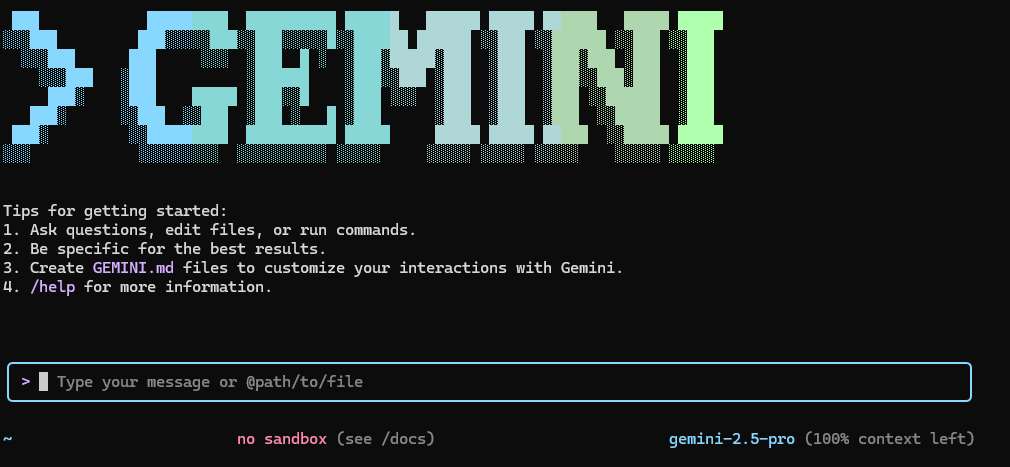
🚀 Gemini-CLI란? 특징과 장점
gemini-cli는 이름 그대로 Gemini 모델을 커맨드 라인 인터페이스(Command-Line Interface)에서 사용할 수 있게 해주는 도구입니다. 간단한 명령어를 통해 Gemini AI와 대화하고, 복잡한 작업을 요청하며, 그 결과를 터미널에서 바로 확인할 수 있습니다.
주요 특징
- Gemini 모델 직접 활용: Google의 최신 AI 모델인 Gemini Pro, Gemini Pro Vision 등에 직접 접근할 수 있습니다.
- 멀티모달 지원: 텍스트뿐만 아니라 이미지를 입력으로 제공하여 질문하는 것도 가능합니다. (Vision 모델 사용 시)
- 스트리밍 출력: AI가 생성하는 답변을 실시간으로 터미널에 출력하여 기다리는 시간을 줄여줍니다.
- 파이프(|) 연동: 다른 커맨드 라인 도구의 출력 결과를 파이프로 연결하여 gemini-cli의 입력으로 사용할 수 있어 확장성이 뛰어납니다.
장점
- ✅ 생산성 향상: 웹사이트 접속 없이 터미널에서 바로 AI를 호출하여 작업 흐름을 유지하고 시간을 절약할 수 있습니다.
- ⚙️ 자동화 및 스크립팅: 셸 스크립트(Shell Script)에 gemini-cli 명령어를 포함하여 반복적인 작업을 자동화할 수 있습니다. (e.g., 코드 요약, 커밋 메시지 생성, 문서 번역 등)
- 🔗 뛰어난 연동성: cat, grep, git diff 등 기존의 강력한 UNIX 도구들과 쉽게 연동하여 시너지를 낼 수 있습니다.
- 👨💻 개발자 친화적: 복잡한 SDK 설정 없이 간단한 명령어로 아이디어를 빠르게 테스트하고 프로토타이핑할 수 있습니다.
💻 macOS에 설치하고 설정하기
macOS 사용자는 Homebrew 패키지 관리자를 통해 매우 간단하게 gemini-cli를 설치할 수 있습니다.
1단계: Homebrew 설치 확인
먼저 Homebrew가 설치되어 있는지 확인합니다. 터미널을 열고 아래 명령어를 입력하세요.
brew --version
버전 정보가 출력된다면 이미 설치된 것입니다. 만약 "command not found" 오류가 발생한다면, Homebrew 공식 홈페이지의 안내에 따라 설치를 진행해 주세요.
2단계: Gemini-CLI 설치
Homebrew가 준비되었다면, 다음 명령어로 gemini-cli를 설치합니다.
brew install gemini-cli
3단계: API 키 발급 및 환경 변수 설정
gemini-cli를 사용하려면 Google AI Studio에서 API 키를 발급받아야 합니다.
- Google AI Studio 방문: 구글 계정으로 로그인하고, 'Create API key in new project' 버튼을 클릭하여 새로운 API 키를 생성합니다.
- API 키 복사: 생성된 API 키를 안전한 곳에 복사해 둡니다.
- 환경 변수 설정: 터미널에서 gemini-cli가 API 키를 인식할 수 있도록 환경 변수를 설정해야 합니다.하지만 이 설정은 현재 터미널 세션에만 유효합니다. 터미널을 껐다 켜도 계속 사용하려면, 셸 설정 파일에 추가해야 합니다. (macOS 기본 셸인 Zsh 기준)
- # .zshrc 파일을 열어 편집합니다. nano ~/.zshrc # 파일 맨 아래에 아래 내용을 추가하고 저장(Ctrl+X, Y, Enter)합니다. export GOOGLE_API_KEY='YOUR_API_KEY' # 설정을 즉시 적용합니다. source ~/.zshrc
- # 'YOUR_API_KEY' 부분을 복사한 키로 변경하세요. export GOOGLE_API_KEY='YOUR_API_KEY'
이제 모든 준비가 끝났습니다! gemini-cli "안녕? 자기소개 해줄래?" 와 같은 명령어로 설치가 잘 되었는지 테스트해 보세요.
🛠️ 실용적인 활용 예제: AI가 작성하는 Git 커밋 메시지
gemini-cli의 진정한 힘은 다른 도구와 결합할 때 나타납니다. 개발자에게 가장 유용한 시나리오 중 하나는 바로 Git 커밋 메시지 자동 생성입니다.
내가 수정한 코드 내역(git diff)을 AI에게 보여주고, 그 내용을 바탕으로 표준에 맞는 커밋 메시지를 작성해달라고 요청하는 것이죠.
시나리오
현재 Git으로 관리하는 프로젝트에서 코드를 수정한 후, git add . 까지 마친 상황이라고 가정합시다.
명령어
아래 명령어를 터미널에 입력해 보세요.
git diff --staged | gemini-cli "이 git diff 내용을 분석해서, Conventional Commits 규칙에 따라 제목과 본문을 포함한 git 커밋 메시지를 한글로 작성해줘. 제목은 50자 이내로, 타입은 feat, fix, docs, refactor 중에서 골라줘."
- git diff --staged: Staging Area에 올라간 변경 사항을 출력합니다.
- | (파이프): 왼쪽 명령어의 출력 결과를 오른쪽 명령어의 입력으로 전달합니다.
- gemini-cli "...": 파이프로 전달받은 내용을 바탕으로 따옴표 안의 요청사항을 수행합니다.1
예상 결과
AI는 git diff 내용을 분석하여 다음과 같은 형태의 전문적인 커밋 메시지를 생성해 줍니다.
feat: 사용자 인증을 위한 로그인 기능 추가

- 이메일과 비밀번호를 사용한 기본 로그인 로직을 구현했습니다.
- 로그인 성공 시 JWT 토큰을 발급하여 클라이언트에 전달합니다.
- 잘못된 로그인 정보 입력 시 적절한 에러 메시지를 반환하도록 처리했습니다.
이제 이 메시지를 복사하여 git commit에 사용하기만 하면 됩니다. 매번 커밋 메시지를 고민하던 시간을 획기적으로 줄일 수 있습니다.
✨ 추가 팁: 셸 별칭(Alias)으로 더 간편하게
매번 긴 명령어를 입력하기 번거롭다면 .zshrc 파일에 별칭(alias)을 등록하여 단축 명령어로 만들 수 있습니다.
# .zshrc 파일에 아래 내용을 추가
alias gcommit='git diff --staged | gemini-cli "이 git diff 내용을 분석해서, Conventional Commits 규칙에 따라 제목과 본문을 포함한 git 커밋 메시지를 한글로 작성해줘. 제목은 50자 이내로, 타입은 feat, fix, docs, refactor 중에서 골라줘."'
이제 터미널에서 gcommit 이라는 명령어만 입력하면 AI가 커밋 메시지를 마법처럼 생성해 줄 것입니다.
마치며
gemini-cli는 단순한 AI 챗봇을 넘어, 우리의 터미널 환경을 더욱 스마트하고 효율적으로 만들어주는 강력한 자동화 도구입니다. 오늘 소개한 커밋 메시지 생성 외에도 코드 리뷰, 문서 요약, 스크립트 작성, 에러 분석 등 무궁무진한 가능성을 가지고 있습니다.
지금 바로 여러분의 터미널에 Gemini를 설치하고, 상상력을 발휘하여 자신만의 워크플로우를 만들어 보세요!
- Total
- Today
- Yesterday